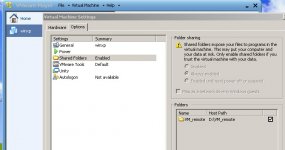
Чтобы открыть доступ к папке основной системы (хоста) внутри виртуальной машины VMware Workstation / Player, сделайте следующее:
1. Включите общие папки в настройках виртуальной машины
- В меню окна VMware нажмите VM → Settings (или кликните правой кнопкой по вкладке виртуальной машины → Settings).
- Перейдите на вкладку Options и выберите пункт Shared Folders.
- В правой части окна переключите режим на Always enabled (Всегда включено).
- Нажмите кнопку Add..., укажите путь к нужной папке на диске в основной Windows (Host path) и задайте её имя (Name).
- Поставьте галочку Enable this share (уберите галочку Read-only, если нужно не только читать, но и записывать файлы из виртуальной машины) и нажмите OK.
2. Установите VMware Tools внутри гостевой ОС
Без драйверов
VMware Tools общая папка в виртуальной системе не появится:
- Запустите виртуальную машину и в верхнем меню нажмите VM → Install VMware Tools (или Reinstall VMware Tools).
- Откройте виртуальный DVD-привод внутри гостевой Windows и запустите setup.exe (для Linux-гостей устанавливается пакет
open-vm-tools).
- Перезагрузите виртуальную машину после завершения установки.
3. Где найти расшаренную папку в виртуальной Windows
Откройте «Проводник» →
Сеть →
vmware-host →
Shared Folders (или введите в адресной строке проводника
\\vmware-host\Shared Folders). Для удобства папку можно сразу подключить как сетевой диск через правую кнопку мыши →
Подключить сетевой диск.